
主题
桌面客户端
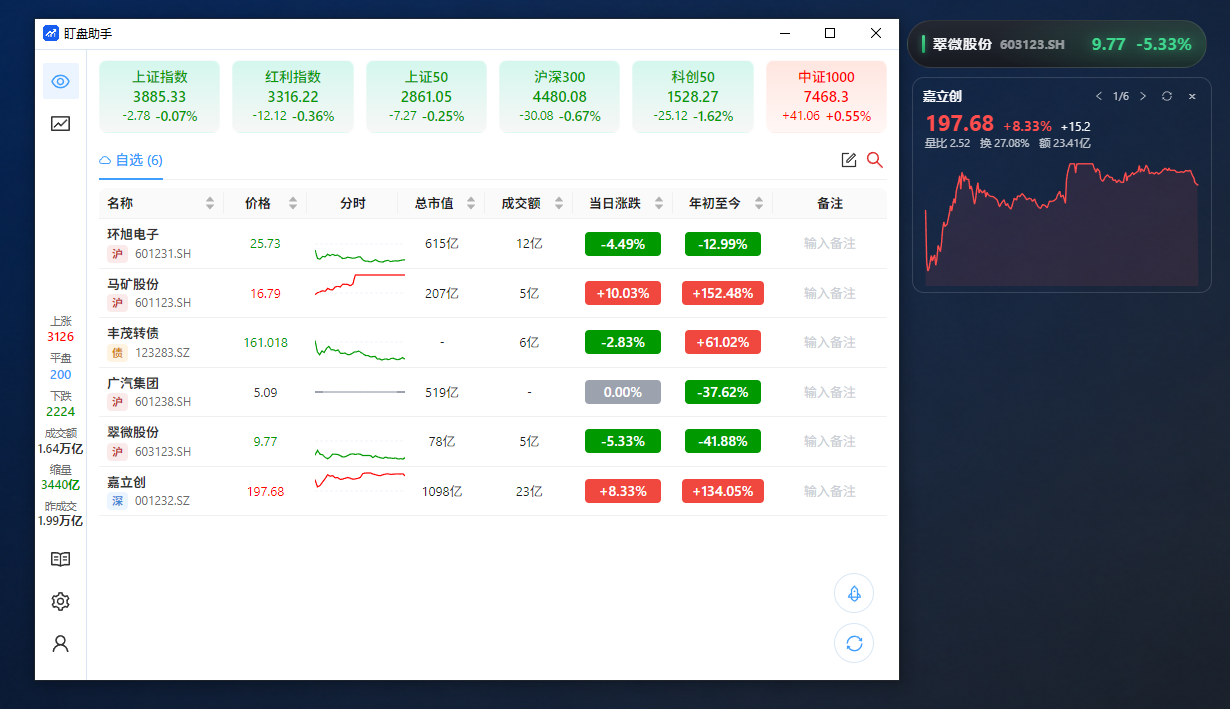
盯盘助手桌面客户端是 Windows 独立应用:无需浏览器常驻托盘,内置悬浮行情窗与行情播报条,把自选股的实时行情贴在屏幕任意角落;主窗口与浏览器扩展同源,自选分组、账号数据云端互通。
下载与安装
- 系统要求:Windows 10 及以上(64 位)
- 安装包:
GlanceStock-Setup-x.y.z.exe(x.y.z 为版本号,如 1.0.6)
- 安装后应用常驻系统托盘,内置在线更新:发布新版本后会自动检测,按提示确认即可完成升级,无需手动重装
- 卸载时可选删除用户数据(登录状态、配置、日志等),默认保留——选「否」重装后无需重新登录
悬浮行情窗
卡片式行情小窗,默认贴屏幕右下角:
- 轮播所选自选分组的股票:名称 / 代码 / 最新价 / 涨跌幅,附指标行(量比 / 振幅 / 最高最低 / 成交额等,可自定义字段与顺序)
- 分时图支持均价线:默认显示,可在悬浮窗配置中关闭
- 背景透明度可调:从实体卡片到全透明只留内容,半透明时自动切换亮色文字保证可读
- 记住上次的位置与尺寸,重启后原位恢复
- 左右箭头切换股票,刷新按钮立即拉取最新行情
行情播报条
细长胶囊条,适合贴在屏幕顶部 / 底部做全天候盯盘:
- 轮播自选分组的股票,展示名称 / 代码 / 价格 / 涨跌幅
- 涨红、跌绿、平灰三态配色,右侧环境光随行情方向变化
- 整条可拖拽,隐藏后从托盘重新打开
悬浮行情配置
入口:设置 → 看盘配置 → 悬浮行情(或托盘「悬浮行情」菜单),按窗口分区:
| 配置 | 悬浮窗 | 行情条 |
|---|---|---|
| 分组(空 = 跟随主窗当前分组) | ✅ | ✅ |
| 背景透明度 | ✅ | — |
| 指标字段 | ✅ | — |
| 重置 / 显示隐藏 | ✅ | ✅ |
快捷键与托盘
Alt+Q:呼出 / 隐藏主窗口(可在设置中自定义)- 托盘图标:左键呼出主窗口;右键菜单可分别勾选悬浮窗与行情条的显示状态;行情条也可在设置 → 看盘配置 → 悬浮行情中显示/隐藏
- 点击窗口关闭按钮 = 隐藏保活,退出请走托盘右键「退出」
常见问题(桌面端)
行情一直不更新? 确认悬浮窗 / 行情条处于显示状态(托盘「悬浮行情」菜单勾选);若仍无变化,检查网络后点击刷新按钮或重启应用。
关闭窗口后程序还在运行? 关闭按钮 = 隐藏保活,为了让悬浮行情持续刷新。彻底退出请使用托盘右键「退出」。
和浏览器扩展的数据互通吗? 互通。使用同一账号登录,自选分组、席位关注等数据云端同步,桌面端与扩展看到的是同一份。
想看某个接口的调试信息? 开发模式下按 F12 可打开独立 DevTools 窗口。